
----------------------------------
write = แสดงข้อความ ไม่เว้นบรรทัด
writeln = แสดงข้อความแล้วเว้นวรรค 1 บรรทัด
read = รับค่า ไม่เว้นบรรทัด
readln = รัยค่าแล้วเว้นวรรค 1 บรรทัด
1.Write
เป็นคำสั่งให้แสดงข้อความออกทางหน้าจอ โดยไม่มีการขึ้นบรรทัดใหม่
ยกตัวอย่าง Write
program it4x;
uses crt;
begin
clrscr;
write('My Name Is ');
write('IT4X');
write('.COM');
readln;
end.
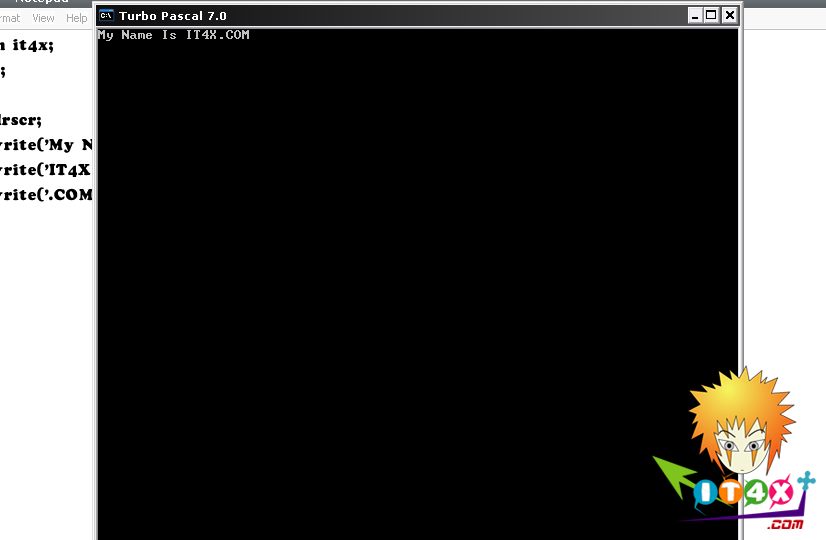
ผลลัพธ์ โปรแกรมก็จะโชว์ Hello My Name Is IT4X โดยไม่มีการขึ้นบรรทัดใหม่
2.writeln
เป็นคำสั่งให้แสดงข้อความออกทางหน้าจอ และหลังจากที่แสดงข้อความเส็ดสั่งให้ขี้นบรรทัดใหม่อัตโนมัติ
ตัวอย่างโปรแกรม writeln
program it4x;
uses crt;
begin
clrscr;
writeln('it4x it4x it4x');
writeln;
writeln('it4x it4x it4x');
readln;
end.
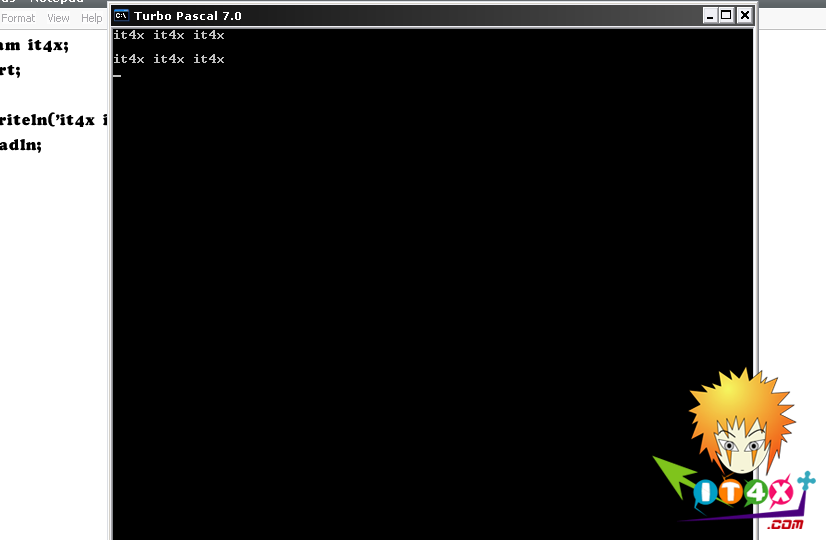
ผลลัพธ์
3.READ
เป็นคำสั่งเอาไว้รับค่าที่กรอกจากทางคีย์บอร์ดแล้วเก็บเข้าตัวแปร ใช้ควบคู่กับ var
ตัวอย่างโปรแกรมรับค่าตัวเลขจากคีย์บอร์ดง่ายๆ ซัก 1 โปรแกรม
Program it4x;
uses crt;
var x:integer;
begin
write('Input Your Number = ');
read(x);
write('Your Number = ',x);
read;
end.
ลองเอาไปรันดูนะครับ หมายเหตุ** read ครั้งที่ 2 ใช้เพื่อให้กด Enter 1 ครั้งก่อนที่จะจบการทำงานเฉยๆครับไม่มีอะไร
4.Readln
เป็นคำสั่งเอาไว้รับค่าที่กรอกจากทางคีย์บอร์ดแล้วเก็บเข้าตัวแปร ใช้ควบคู่กับ var เหมือนกับ read ทุกอย่างเพียงแต่รับค่าเสร็จแล้วจะให้มันเลื่อนลง 1 บรรทัด
ยกตัวอย่างโปรแกรมรับชื่อโดยใช้ readln
program it4x;
uses crt;
var name:string[30];
begin
clrscr;
write('Enter Your Name = ');
readln(name);
writeln('Your Name = ',name);
readln;
end.
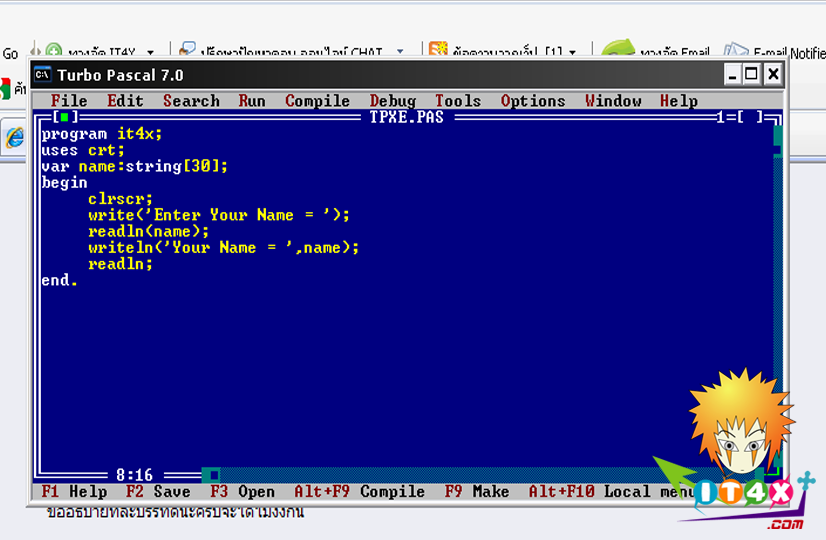
ขออธิบายทีละบรรทัดนะครับจะได้ไม่งงกัน
write('Enter Your Name = '); คือ ให้แสดง Enter Your Name = แต่ยังไม่เว้นวรรคบรรทัดใหม่
readln(name); คือ ข้อมูลที่เรากรอกทางคีย์บอร์ดแล้วกด Enter 1 ครั้งให้มันรับค่าไปยังตัวแปรชื่อ name ซึ่งเราประกาศใน Var แล้ว
writeln('Your Name = ',name); คือ แสดงข้อความ Your name = และให้แสดงผล ของตัวแปร ชื่อ name (สามารถใช้ , เพื่อเป็นหลายๆคำสั่งได้)
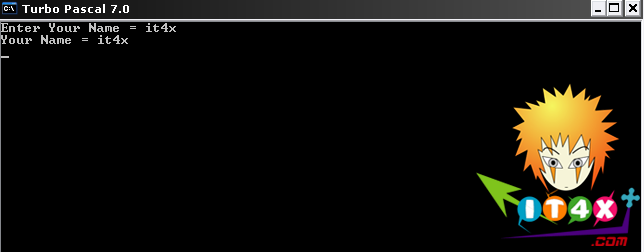
มาดูภาพประกอบ กันดีครับเพื่อที่จะได้เข้าใจกันง่ายขึ้น
กด Ctrl+F9 เพื่อคอมไฟล์ นะครับ ก็จะได้แบบภาพ
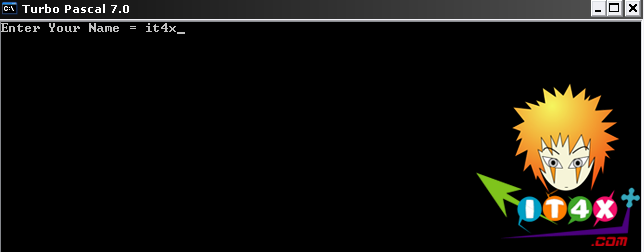
จากนั้นใส่ชื่อคับ แล้วกด Enter
โปรแกรมจะแสดงชื่อ ของเราแบบนี้ อิอิ
ขอจบบทนี้ แค่นี้นะครับ คงพอเข้าใจนะครับ
เอาไปลงต่อที่ไหนกรูณาให้ Credit ที่เว็ปนี้ด้วยนะครับ
Credit : www.it4x.com