เทคนิค photoshop : เปลี่ยนโทนสีรูปภาพ

เทคนิค photoshop : เปลี่ยนโทนสีรูปภาพ

ผมกลัวจะไม่เข้าใจที่ผมถาม พยายามลองดูที่ภาพ อาจเข้าใจที่ต้องการคับ ว่าถามเกี่ยวกับสีอย่างไร
ผมจะถามไปพร้อมกับภาพเลยนะคับ
ให้สังเกตชุดที่ทำในกรอบสีแดงเอาไว้ ภาพอันแรกเป็น โทนสีส้ม ซึ่งภายในรูป ก็มีสีส้มไล่สีกันปนสีดำบางส่วนด้วย
จึงมองภาพเป็น 3 มิติ หลังจากนั้น ก็ได้ทำการเปลี่ยนเป็น สีชมพู และฟ้า โดยที่ภาพที่เปลี่ยนแล้วสมบูรณ์มากๆเลย

จากรูปที่2 และ3 ที่ในกรอบสีน้ำเงิน ผมกำลังจะเปลี่ยนรูปสีฟ้า ให้เป็นเขียว โดยใช้อุปกรณ์ Magic Select เลือกแล้ว
แล้วใช้ อุปกรณ์กระป๋องเทสีเขียว ผลที่ได้ มันกลายเป็นเขียวๆๆๆๆๆๆๆๆๆๆๆๆๆๆๆๆๆๆ ทั้งรูปที่เลือก ไม่เป็นเฉดสี
ซึ่งไม่ได้สีแบบแนวที่ผมต้องการ

จากรูป4 5 และ6 ที่กรอบสีน้ำเงิน ผมกำลังจะเปลี่ยนรูปสีชมพู ให้เป็นเขียว โดยใช้อุปกรณ์ Magic Select เลือกแล้ว
แล้วใช้ อุปกรณ์ไล่เฉดสีเขียว ผลที่ได้ มันกลายเป็นเขียวไล่ไปจนเป็นอีกสี1 ซึ่งเป็นสีขาว
ซึ่งไม่ได้สีแบบแนวที่ผมต้องการ

💬 การตอบกลับ 8

#1
Moshi
Moshi
16,996 โพสต์
เอารูปตัวอย่างนี้อัพมาให้หน่อยครับ เดียวทำให้ดู
#2
SmallLek
SmallLek
234 โพสต์
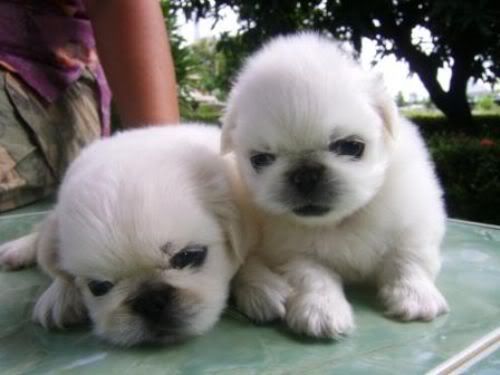
ให้เปลี่ยนสีรูปหมาให้หน่อยคับ มี 2 ตัว ตัวซ้ายให้เปลี่ยนเป็นโทนสีฟ้า และตัวขวาให้เปลี่ยนเป็นโทนสีชมพู
และบอกวิธีทำด้วยนะคับ ใน Photoshop CS5 ว่าทำอย่างไร
Link รูปหมา ก็ Link นี้ http://image.ohozaa.com
ทำให้ดูหน่อยคับ ดังรูปนี้

✏️ แก้ไขล่าสุด: 20 กรกฎาคม 2554

#3
Moshi
Moshi
16,996 โพสต์
กระเป๋าไม่ยากครับ ตัดออกมา แล้วเข้าไปที่

Image > Adjustments > Hue/Saturation

2 ก็หลักการเดียวกันเลยครับ
#4
SmallLek
SmallLek
234 โพสต์
ทำตามขั้นตอนแล้ว ได้สีที่มันยังไม่สมบูรณ์ แบบเปลี่ยนสีโทน1 ทั้งรูปไป อีกสีโทน1 ทั้งรูปไม่ได้สมบูรณ์

ที่ผมเอาภาพนี้มาเป็น กระเป๋า ที่คุณโมชิเห็น ภาพเริ่มต้น เป็นสีเทาๆๆเท่านั้น ผมทำมาจาก Powerpoint ซึ่ง

ทำให้ภาพเปลี่ยนได้ทั้งหมดในส่วนที่เราต้องการ โดยที่ภาพเปลี่ยนทั้งภาพ แบบได้สีโทนแนวเดียวกันหมดเลย

ดูท่า Phottoshop จะทำไม่ได้ เพราะ Powerpoint ที่ผมใช้ทำง่ายสุดๆ เพียงไม่ถึง 1 นาที ก็เสร็จหมด แบบเนียนๆๆเลย
#5
Moshi
Moshi
16,996 โพสต์
เปลี่ยนได้นะครับ สงสัยทำคนละวิธีกับผม

ของผมเอาแต่กระเป๋็าออกมา แล้ว เปลี่ยนสีมัน แล้วค่อยไปจับลากใส่ไฟล์ใหม่ก็ได้ครับค่อยเรียงใหม่

แล้วแต่คนถนัดแล้วกันครับ หุหุ
#6
Poowangdee
Poowangdee
235 โพสต์
เดี๋ยวทำให้ดูนะคะ

คือว่าแอบเล่นในห้องเรียน แฮะๆๆๆๆ

ยุ่งมากมาย ไม่ได้เล่นเว็บมานานมากๆๆๆๆๆๆๆ
#7
Moshi
Moshi
16,996 โพสต์
เดียวน้องบูมมาจัดอีกครับ เอิกๆ
#8
Poowangdee
Poowangdee
235 โพสต์
คำตอบของข้อสงสัยนี้เราเคลียร์ได้ด้วย

Hue/Saturation ค่ะ ครองโลกมาก จริงๆ ถ้าจะให้ดูสมบูรณ์จะใช้เครื่องมืออื่นช่วยได้ค่ะ แต่ตัวนี้ครองโลกจริงๆ

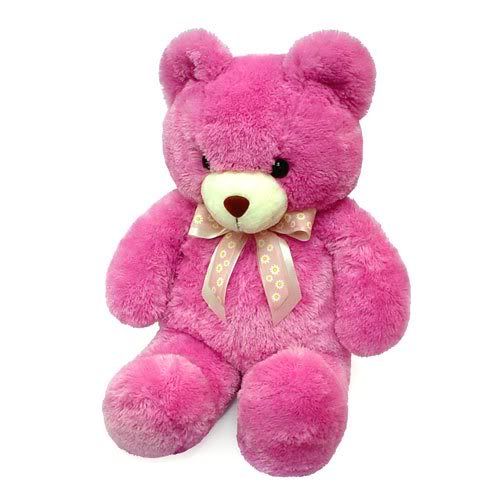
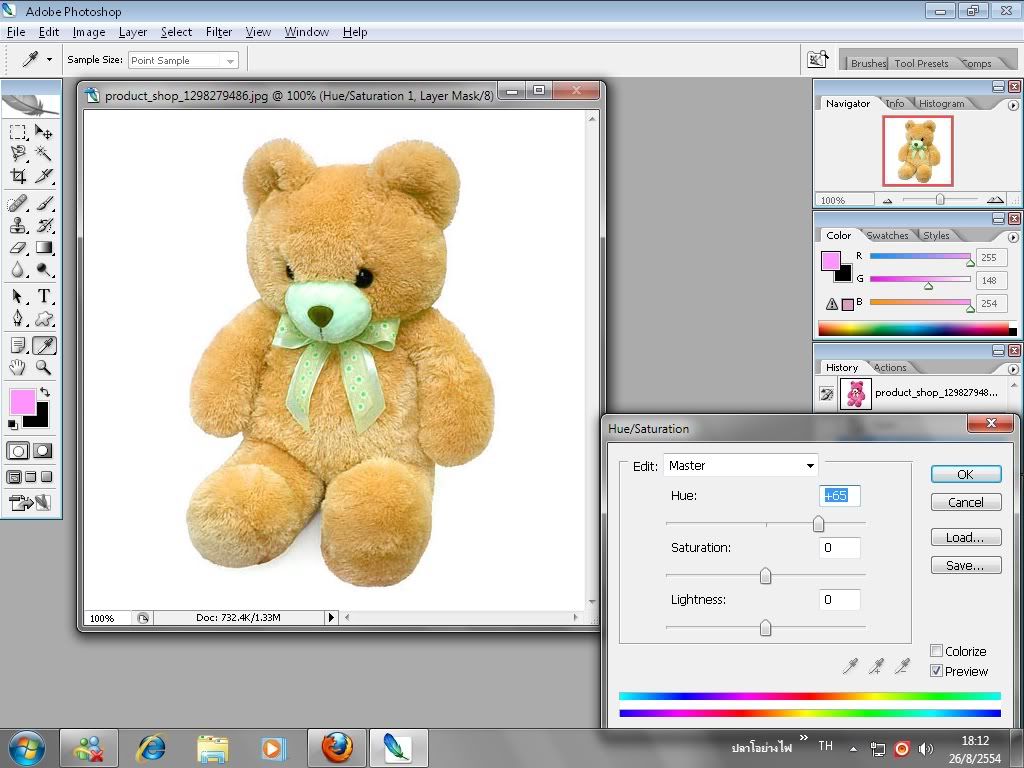
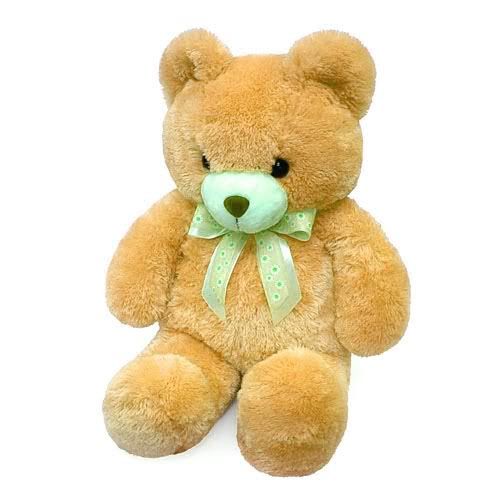
รูปตัวอย่างแรก เรามากันที่ ตุ๊กตาหมีสีหวานอ๋อยตัวนี้ก่อนเลยค่ะ (เห็นใจหน่อยนะคะ เด็กสาว 18 ใสๆ นี่นา เลยเลือกตุ๊กตา)


ใช้เครื่องมือนี้ ครองโลกจริงๆค่ะ ปรับค่าต่างๆให้เหมาะสม ตอนปรับเน้นว่าใจเย็นๆนะ ค่อยๆทำ


ออกมาก้อเป็นแบบนี้


แล้วจะทำยังไงให้หมาสองตัวออกมาตัวละสีล่ะ???

ขั้นแรกเปิดไฟล์งานขึ้นมา แล้วก๊อปปี้เลเยอร์ทุกครั้งค่ะ เน้นว่าทุกงานควรก๊อปไว้ กันภาพจริงเสีย

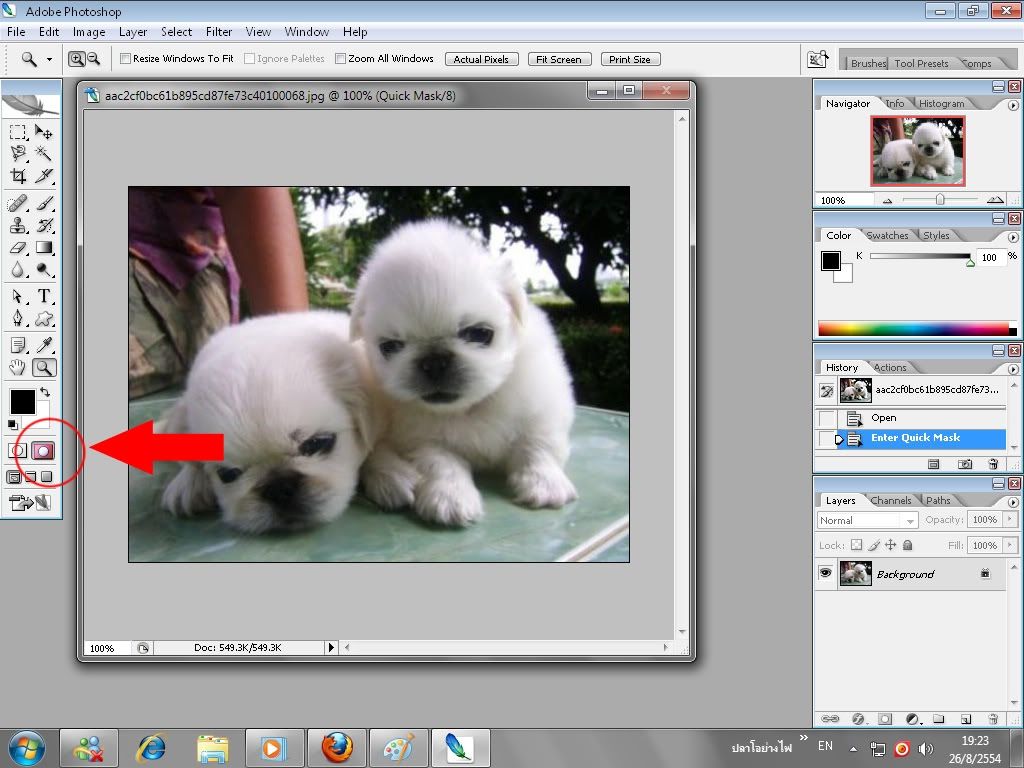
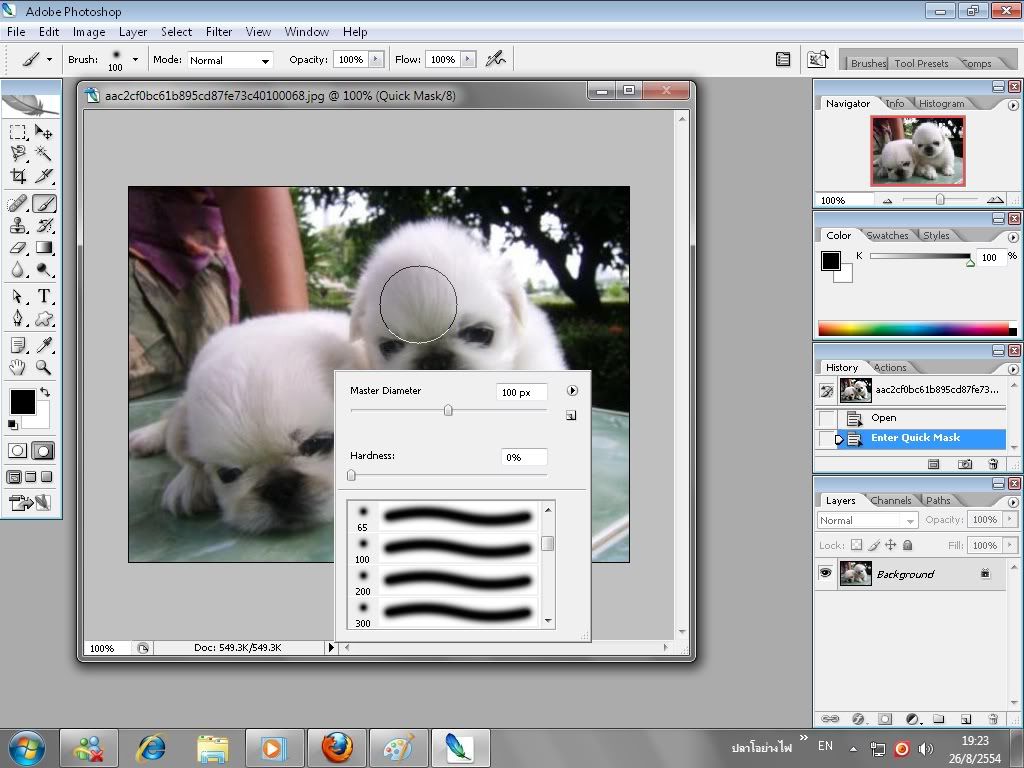
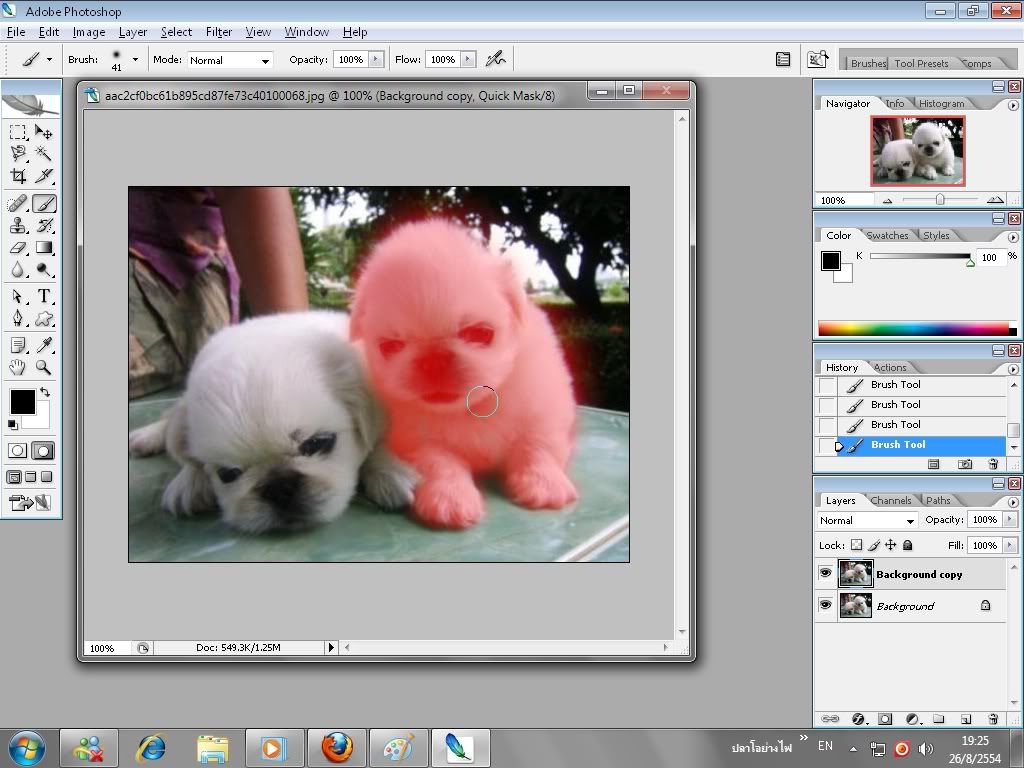
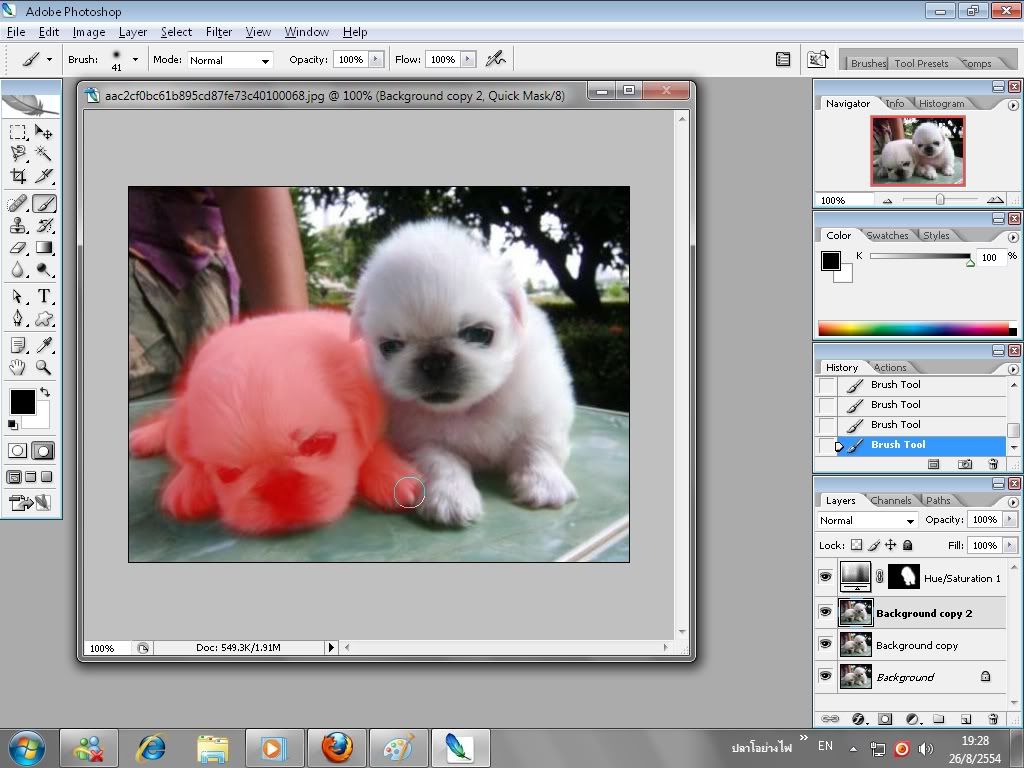
จากนั้น ให้กดเครื่องมือตามภาพค่ะ แล้วทำการกดเครื่องมือบรัช แล้วค่อยๆทาให้ทั่วหมาตัวแรกที่จะเปลี่ยนสี


เลือกบรัช ขนาดหัวแปรง แนะนำว่าให้เอาหัวฟุ้งๆ


ทาให้ทั่วหมาตัวแรกที่จะเปลี่ยนสี


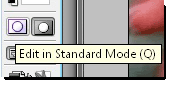
กดออกจากเครื่องมือ


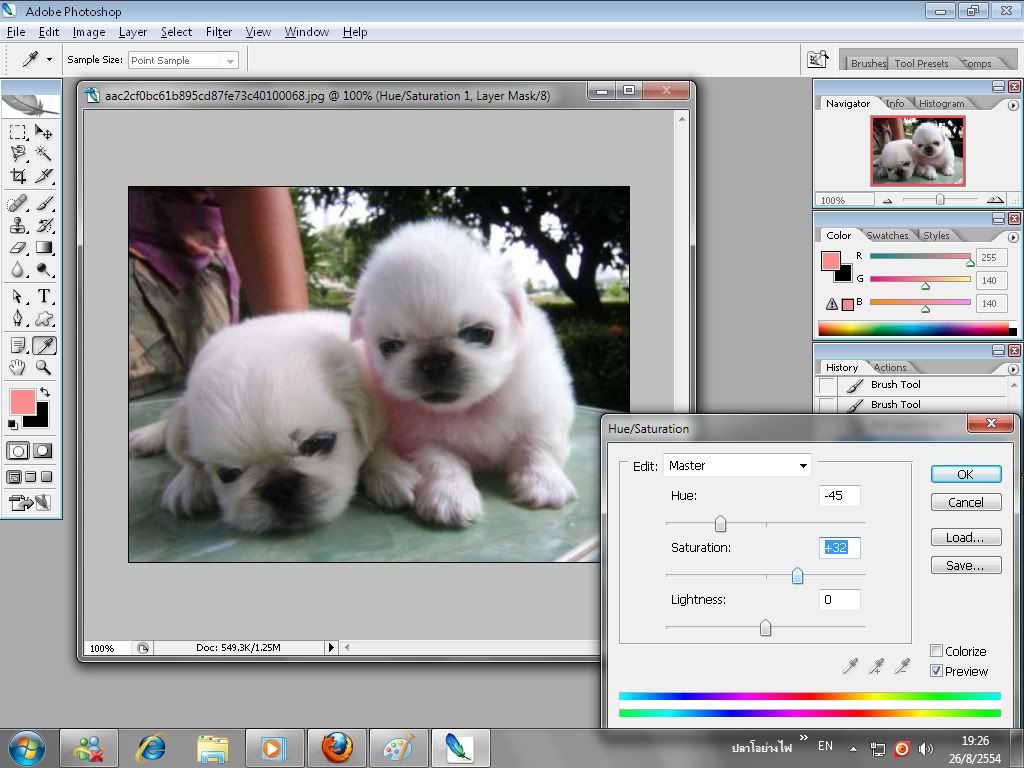
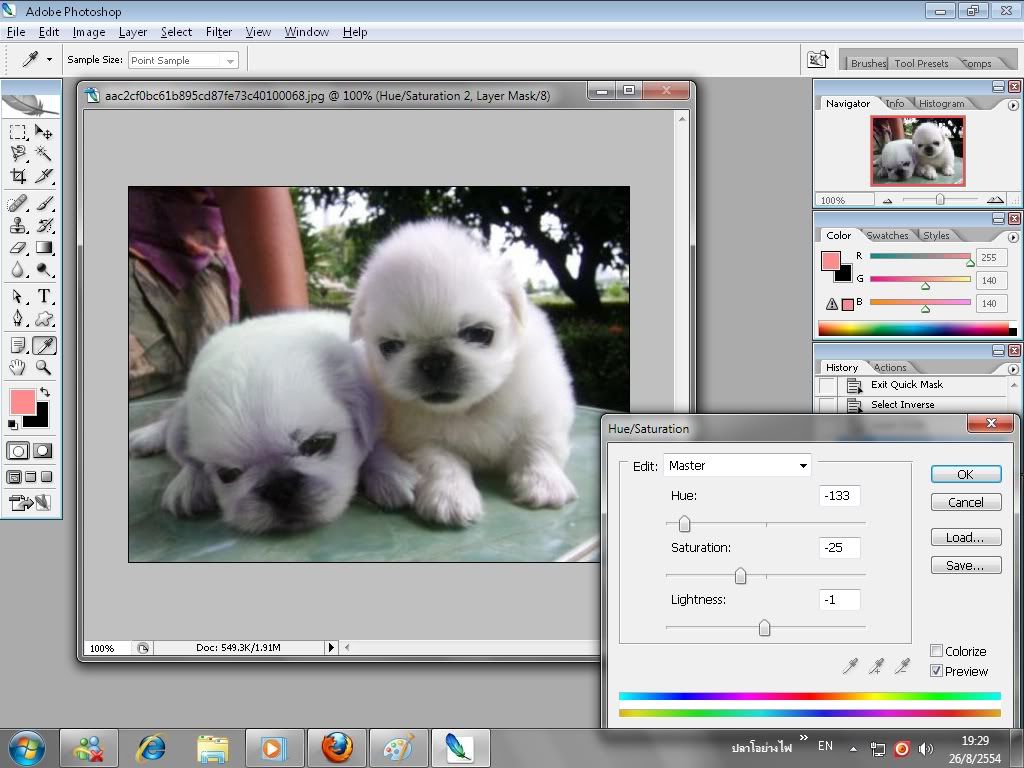
จะเกิด Selection ขึ้น ให้กด Shift+Ctrl+I สลับพื้นที่ Selection แล้วใช้ Hue/Saturation ค่อยๆ ฮิวสีให้มันค่ะ อย่าให้แปร๊นมากเกินไป เพราะว่ามันจะดูไม่ธรรมชาติ


จากนั้น ทำแบบเดียวกันนี้กับหมาอีกตัว


แล้วฮิวเหมือนเดิม เอาคนละสี


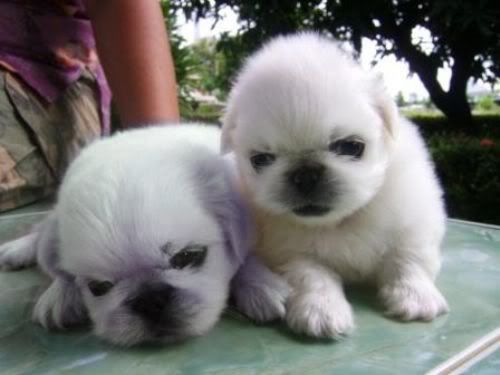
เสร็จจ๊ะ ก็จะได้ออกมาแบบนี้ค่ะ เน้นว่าอย่าเอาสีที่มันเพี้ยนจากธรรมชาติมากนัก มันจะดูไม่สมจริง